Controles e menus de Make a Party
Movimento no PC, celular e console mais a UI de Shop, Spin, festa, expandir e Fame Shop.
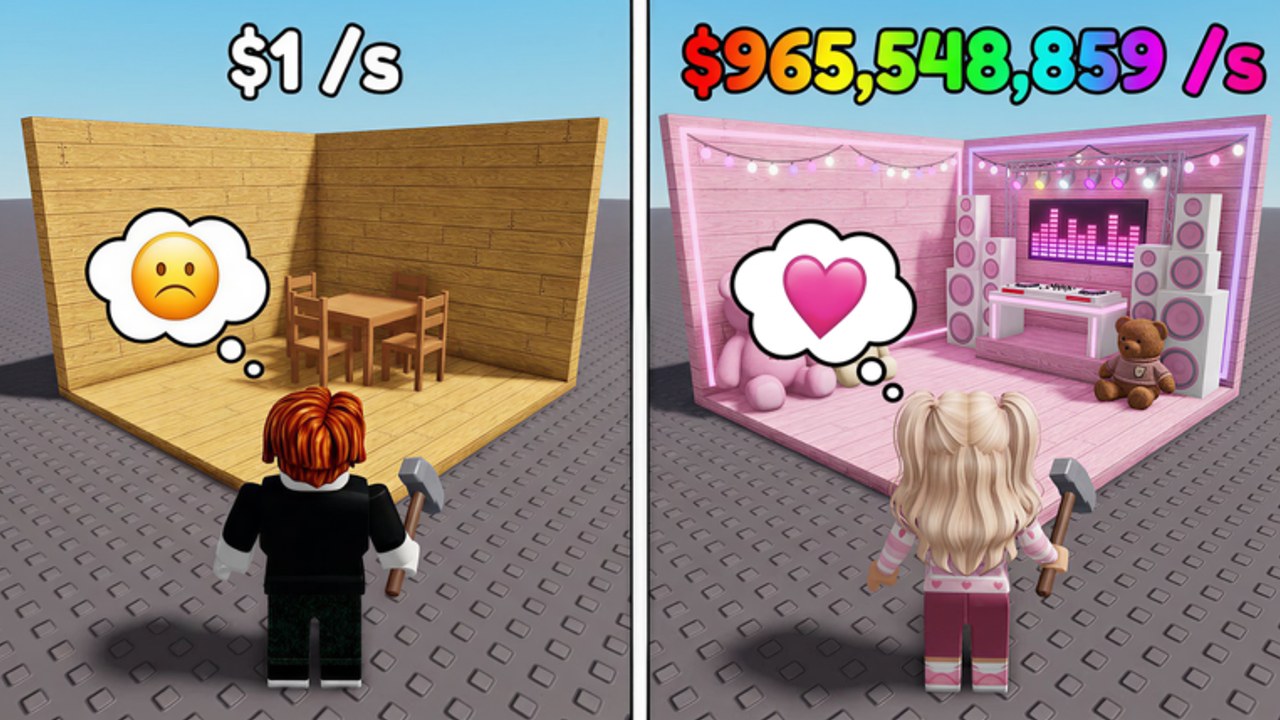
Controles limpos fazem Make a Party parecer rápido. Menus lentos fazem cada Spin, coleta, expansão e upgrade de Boombox custar tempo extra. Este guia cobre hábitos práticos de PC, celular e console para o jogo de base de festa da Crazy Night!, e depois percorre as superfícies de UI importantes: Shop e códigos, Spin, início da festa, expandir e slots, Conveyor, Boombox, Fame Shop, caixas e Rebirth.
Combine esta página com o Guia para iniciantes no dia um. Quando souber onde os botões ficam, siga a ordem de gasto de Ganhar Cash rápido.
Controles de PC
- Mover: WASD ou setas pela sua base de festa.
- Câmera: olhar com o mouse; zoom conforme precisar para alinhar decorações.
- Pular: espaço, principalmente para liberdade de câmera e navegar props elevados.
- Interagir / confirmar: clique esquerdo em pads, botões e entradas de menu.
- Menus: clique em Shop e outros botões do HUD nas bordas; evite cobri-los com chat grande demais se puder.
No PC, decorar é preciso. Use ângulos de câmera ao colocar itens de Como fazer Spin e decorar para que os props fiquem limpos sem bloquear pads de expansão de Como expandir a base.
Controles de celular
- Mover: joystick virtual esquerdo.
- Câmera: arraste no lado direito da tela.
- Pular: botão de pulo na tela quando aparecer.
- UI: toque em Shop e outros ícones do HUD; role painéis com cuidado para não tocar compras por engano.
Dica mobile: resgate códigos em um momento curto e focado. Abra o Shop, role até a caixa de códigos, cole exatamente usando Como resgatar códigos, depois feche o painel antes de decorar. Compras de dedo grosso são o principal risco no celular — confirme toques caros de Boombox, caixas ou Rebirth.
Controles de console
- Mover: stick esquerdo.
- Câmera: stick direito.
- Confirmar / interagir: botão frontal principal para pads e confirmações de UI.
- Voltar / cancelar: botão frontal secundário ou equivalente a B para sair de menus com segurança.
- Foco de UI: mova o destaque deliberadamente entre abas do Shop antes de comprar.
Jogadores de console devem pausar antes de Rebirth e compras de caixas. Destaque o texto de confirmação, respire e então pressione. A cautela completa de Rebirth está em Como fazer Rebirth.
Menus de UI essenciais que você precisa conhecer
Shop e códigos
Abra o Shop pelo menu na tela (geralmente à esquerda ou na borda do HUD conforme o patch). Role até o final para o campo de códigos. Resgate strings ativas do Hub de códigos. Aqui também aparecem muitas compras de Cash e ofertas exclusivas. Se um código falhar, confira espaços e maiúsculas, depois recheque listas ativas após marcos em Lançamento e marcos.
Spin
Use o controle de Spin quando tiver Cash e slots livres. Faça Spin em lotes, não em toques de pânico. Pare quando a capacidade estiver cheia e resolva colocações ou vendas primeiro.
Iniciar festa
Encontre e use o controle de início da festa sempre que estiver disponível. É o interruptor de Cash/seg. Decore, depois inicie. Faça upgrade, depois inicie. Volte do pensamento AFK e verifique o início.
Expandir, slots e Conveyor
Compras de expansão aparecem como opções de expandir a casa e pads ou entradas relacionadas do shop. Slots de itens liberam mais colocações. Upgrades de Conveyor melhoram o throughput. Sequencie-os com Como expandir a base em vez de comprar aleatoriamente porque um botão está perto do seu personagem.
Boombox
Compre e faça upgrade do Boombox pelo fluxo de compra, depois coloque ou mantenha visível no seu cluster principal. Regras de timing estão no Guia do Boombox.
Fame Shop e caixas
O Fame Shop guarda ofertas exclusivas orientadas a progressão. Caixas são fontes de itens com variância. Abra esses menus com Cash sobrando após uptime e necessidades de capacidade. Regras de custo de oportunidade continuam em Ganhar Cash rápido.
Rebirth
Abra o painel de Rebirth só quando estiver pronto para ler requisitos e recompensas por completo. Confirme de propósito. Reconstrua depois com a mesma fluência de controles.
Hábitos de qualidade de vida por plataforma
PC: mantenha o chat menor durante sessões de decoração; use pacing de frames mais alto se disponível para que alvos de clique pareçam estáveis. Celular: jogue em loops curtos — coletar, shop, colocar, iniciar festa — para reduzir toques errados. Console: prefira menos decisões e maiores por visita ao menu para que a navegação com stick não desvie para a oferta errada.
Em todas as plataformas, reivindique Cash offline no login, depois abra o Shop por códigos antes de decorar a fundo. Essa ordem evita esquecer moeda grátis.
Controles ao usar o resto da wiki
- Valores ao colocar: Itens de festa
- Planejamento de gasto: Planejador de Cash
- Overlays de automação opcionais: Script CM Hub (não obrigatório)
- Contexto de recursos: Análise
- Índice completo de guias: Hub de guias
Solução de problemas de input e UI
Se cliques não fazem nada, espere a base terminar de carregar. Se o Shop não abrir, entre de novo no servidor. Se o resgate de códigos falhar, verifique a lista ao vivo no Hub de códigos. Se não encontrar entradas de expandir ou Boombox, afaste o zoom e escaneie pads mais o scroll completo do Shop — algumas compras ficam mais abaixo nos painéis do que os jogadores esperam. Após patches grandes, posições do HUD podem mudar um pouco; reaprenda uma vez com esta checklist.
Dominar os controles não substitui a estratégia, mas remove atrito de cada boa decisão. Aprenda os menus uma vez e então gaste sua atenção em Cash/seg.
Perguntas frequentes
Respostas rápidas para jogadores de Make a Party.
Onde resgato códigos de Make a Party?
Abra o menu Shop, role até a caixa de códigos perto do final, digite o código exatamente e resgate. Veja o guia de resgate para os passos completos.
Os controles são diferentes no celular?
O movimento usa joystick e arraste de câmera, mas os mesmos sistemas de Shop, Spin, festa, expandir e Fame Shop se aplicam. Toque com cuidado em compras caras.
Qual botão importa mais para a renda?
O início da festa. Aprenda a localização no seu dispositivo primeiro, depois empilhe Shop, Spin e menus de upgrade em torno desse hábito.
Como evitar Rebirth acidental no console?
Abra o painel de Rebirth só quando estiver pronto, leia os requisitos e confirme com um pressionamento deliberado após checar o destaque.
Por que não encontro expandir ou Boombox?
Confira tanto pads do mundo quanto o scroll completo do Shop depois que a base carregar. Afaste o zoom e entre de novo se o HUD não inicializou.